Navigation in ERADIANT
In ERADIANT findest du alle wichtigen Bereiche über eine klare, wiederkehrende Navigation.
Hier werden die zentralen Bestandteile kurz erklärt.
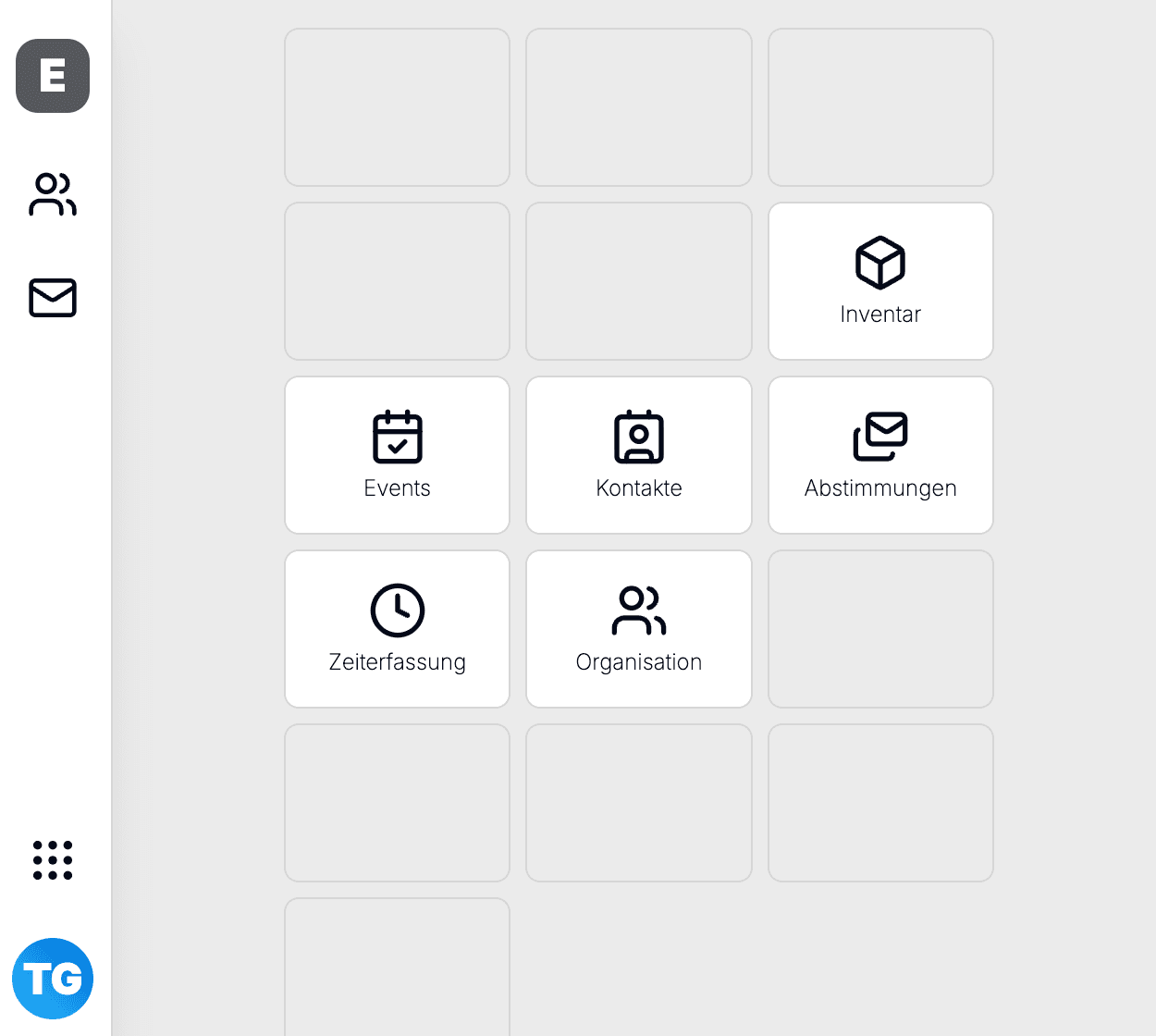
Organisation wechseln (oben links)
Oben links siehst du den ersten Buchstaben und den Namen der aktuell ausgewählten Organisation (z. B. dein Unternehmen, deine Hochschule oder dein Projektteam).
- Klick auf den Organisationsnamen öffnet ein Menü, mit dem du zwischen allen Modulen einer Organisation wechseln kannst.
- Hovern auf den Organisationsnamen öffnet eine Suchleiste, mit dem du zwischen allen deinen Organisationen wechseln kannst, in denen du Mitglied bist
Linke Seitenleiste
Die linke Seitenleiste ist die Hauptnavigation innerhalb des gewählten Moduls.
- Oben links: Beim Öffnen eines Moduls siehst du links die Symbole für die Teilmodule (z. B. Events, Mailings, Programm, Website, Networking).
- Weitere Ebenen: Beim Hovern über die Symbole erscheinen ggf. weitere Einträge für konkrete Bereiche (z. B. Event-Einstellungen, Programm, Website bearbeiten).
- Text: Der Text linkerhand zeigt dir, in welchem Modul du dich befindest.
- 9 Punkte: Hier kannst du zwischen Modulen innerhalb einer Organisation wechseln (je nach Berechtigung sichtbar).
Eigenes Profil und Einstellungen (unten links)
Unten links in der Navigation findest du deinen persönlichen Bereich (persönliche Initialien):
- Benutzer-Dashboard: Übersichtsseite mit allen deinen Organisationen.
- Abmelden: Möglichkeit zum Ausloggen aus deinem Profil.
- Sprachenwechsel: Umschaltung der Oberflächensprache (z. B. Deutsch / Englisch). Die Auswahl gilt für deine Sitzung und – falls angeboten – wird sie gespeichert.
Organisationen im Überblick
- Multi-Tenant: Du kannst mehreren Organisationen angehören (z. B. Firma A, Firma B, Verein).
- Kontext: Alle Daten (Events, Kontakte, Mailings, etc.) gehören immer zur aktuell ausgewählten Organisation.
- Rollen: Deine Rechte (z. B. Event-Admin, Kontakt-Admin) gelten pro Organisation und können sich von Organisation zu Organisation unterscheiden.
Wenn du ein Event oder einen Kontakt nicht findest, prüfe zuerst, ob die richtige Organisation oben links ausgewählt ist.