Tabellen
In ERADIANT begegnest du an vielen Stellen denselben Tabellen-Funktionen – z. B. bei Kontakten, Institutionen, Events, Networking-Zeitfenstern oder Mailings.
Die Bedienlogik ist überall gleich, damit du dich schnell zurechtfindest.
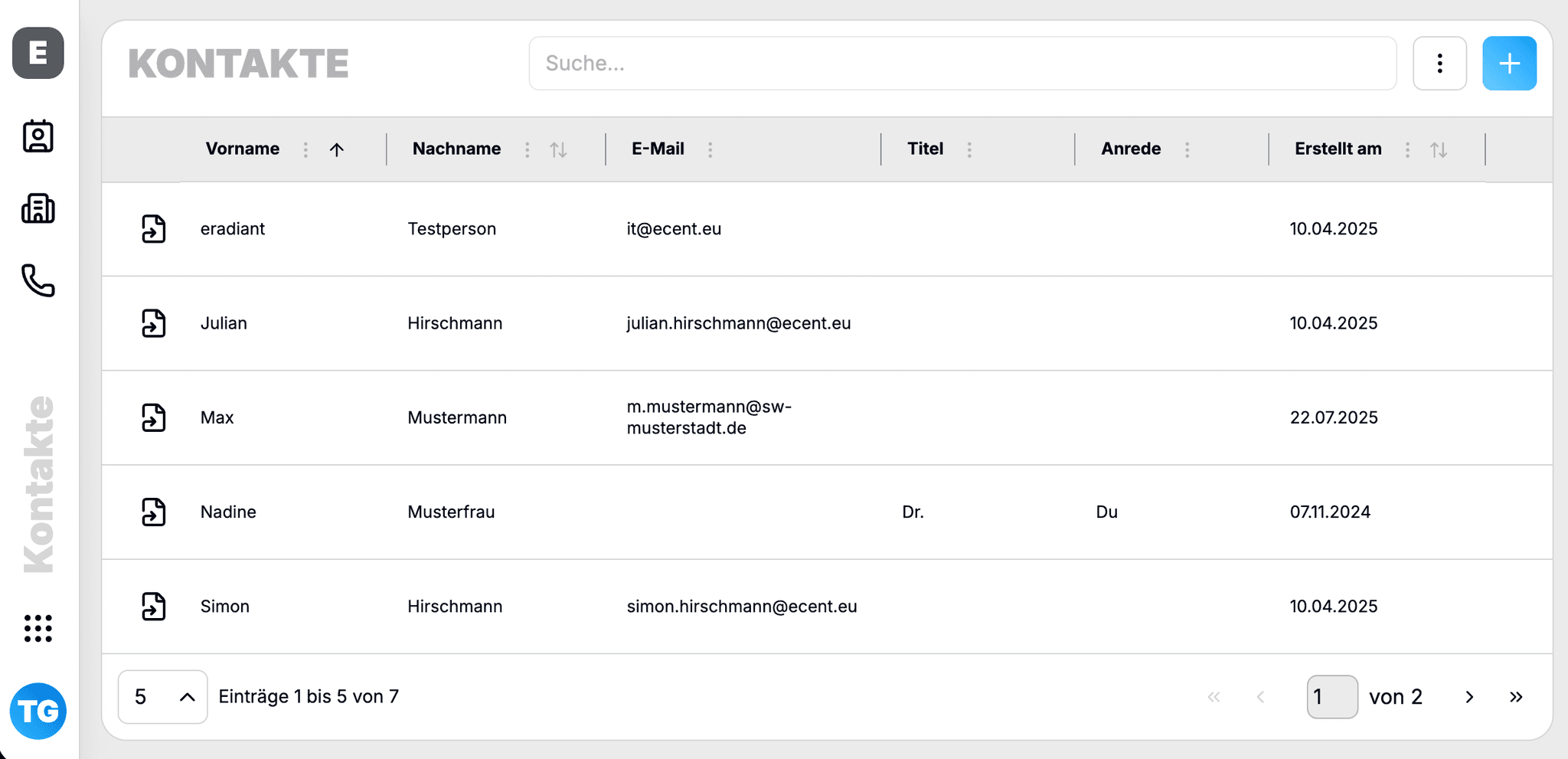
Spalten & Darstellung
Spaltenbreite
- Spalten passen sich automatisch an den Inhalt und die Überschrift an.
- Du kannst die Breite per Drag & Drop an der Spaltenkante anpassen.
Spalten ein- und ausblenden
- Über das Spalten-Menü (oft im Kopfbereich „…“ oder Zahnrad) kannst du auswählen, welche Spalten sichtbar sein sollen.
- Ausgeblendete Spalten bleiben in der Tabelle vorhanden, werden aber nicht angezeigt.
Spaltenreihenfolge
- Du kannst Spalten per Drag & Drop verschieben.
- Die Reihenfolge wird für dich gespeichert (siehe Abschnitt „Gespeicherte Ansichten“).
Sortierung
Einfach sortieren
- Klick auf eine Spaltenüberschrift sortiert die Tabelle nach dieser Spalte.
- Ein weiterer Klick kehrt die Sortierung um (auf/absteigend).
- Ein dritter Klick setzt die Sortierung meist wieder zurück.
Mehrfachsortierung (je nach Tabelle)
- In manchen Tabellen kannst du mehrere Spalten kombinieren (z. B. erst nach Datum, dann nach Name).
- Die aktive Sortierung erkennst du am Sortier-Symbol in der Spaltenüberschrift.
Suche & Filter
Suchleiste
- Oberhalb der Tabelle findest du eine Suchleiste.
- Dort kannst du nach Begriffen suchen (z. B. Name, E-Mail, Titel).
- Welche Felder durchsucht werden, hängt von der jeweiligen Tabelle ab (z. B. im Event-Listenmodul oder bei Kontakten).
Dynamische Filter
- Viele Tabellen bieten zusätzliche Filter (z. B. Status, Kategorien, Tags).
- Filter lassen sich kombinieren – du kannst z. B. nur aktive Einträge eines bestimmten Typs anzeigen.
- Aktive Filter werden in der Regel sichtbar angezeigt, sodass du jederzeit erkennst, warum du eine bestimmte Ergebnismenge siehst.
Spalten anpinnen
Was bedeutet „anpinnen“?
- Angepinnte Spalten bleiben beim horizontalen Scrollen links oder rechts fixiert.
- Typische Beispiele: Name, Titel oder zentrale Identifikationsspalten.
Bedienung
- Über das Spalten-Menü kannst du eine Spalte links oder rechts anpinnen.
- Gepinnte Spalten sind visuell leicht abgesetzt, damit du sie sofort erkennst.
- Du kannst das Anpinnen jederzeit wieder aufheben.
Pagination (Seitennavigation)
- Unter der Tabelle findest du die Seitennavigation.
- Du kannst:
- zur nächsten / vorherigen Seite springen,
- ggf. direkt eine bestimmte Seite auswählen,
- in manchen Tabellen die Anzahl der Einträge pro Seite einstellen.
- Die Einstellung für die Seitengröße wird häufig als Präferenz für dein Benutzerkonto gemerkt.
Aktionen pro Zeile
Je nach Tabelle gibt es zusätzliche Aktionen direkt in der Zeile:
- Details öffnen / Bearbeiten – z. B. durch Klick auf den Namen oder ein Edit-Icon.
- Kontextaktionen – z. B. Löschen, Duplizieren, Export, abhängig vom Modul.
Die konkrete Ausprägung unterscheidet sich je nach Fachkontext (Kontakte, Events, Inventar), die Bedienlogik bleibt aber konsistent.
Gespeicherte Ansichten
Tabellen speichern deinen letzten Zustand automatisch:
- Spalten-Sichtbarkeit
- Spaltenreihenfolge
- Angepinnte Spalten
- Sortierung
- Aktive Filter
Wenn du dieselbe Tabelle später wieder öffnest, wird deine persönliche Ansicht wiederhergestellt.
So musst du häufig genutzte Konfigurationen (z. B. Lieblingsspalten + Sortierung) nicht jedes Mal neu einstellen.